Domain asociados.de kaufen?
Wir ziehen mit dem Projekt
asociados.de um.
Sind Sie am Kauf der Domain
asociados.de interessiert?
domain@kv-gmbh.de · 0541-91531010
Domain asociados.de kaufen?
Wie Verbindung zum Router herstellen?
Um eine Verbindung zum Router herzustellen, musst du zunächst sicherstellen, dass der Router eingeschaltet ist und ordnungsgemäß funktioniert. Stelle sicher, dass dein Gerät (z.B. Laptop, Smartphone) über WLAN oder ein Ethernet-Kabel mit dem Router verbunden ist. Öffne dann die Netzwerkeinstellungen auf deinem Gerät und suche nach verfügbaren WLAN-Netzwerken. Wähle das Netzwerk deines Routers aus und gib gegebenenfalls das Passwort ein, um dich zu verbinden. Nach erfolgreicher Verbindung kannst du im Browser die IP-Adresse des Routers eingeben, um auf das Router-Interface zuzugreifen und Einstellungen vorzunehmen. **
Was macht ein Router im Netzwerk?
Ein Router im Netzwerk leitet den Datenverkehr zwischen verschiedenen Geräten weiter, indem er Pakete von einer Quelle zu einem Ziel überträgt. Er entscheidet, welchen Weg die Daten nehmen sollen, basierend auf den besten verfügbaren Routen. Ein Router kann auch als Sicherheitsgateway dienen, indem er den Datenverkehr filtert und unerwünschte Inhalte blockiert. Darüber hinaus ermöglicht ein Router die Verbindung von verschiedenen Netzwerken, wie z.B. einem lokalen Netzwerk mit dem Internet. Insgesamt spielt der Router eine zentrale Rolle bei der effizienten und sicheren Kommunikation in einem Netzwerk. **

Ähnliche Suchbegriffe für Cudy-LT400-Router-Schwarz
Top-Angebote
Produkte zum Begriff Cudy-LT400-Router-Schwarz:
-
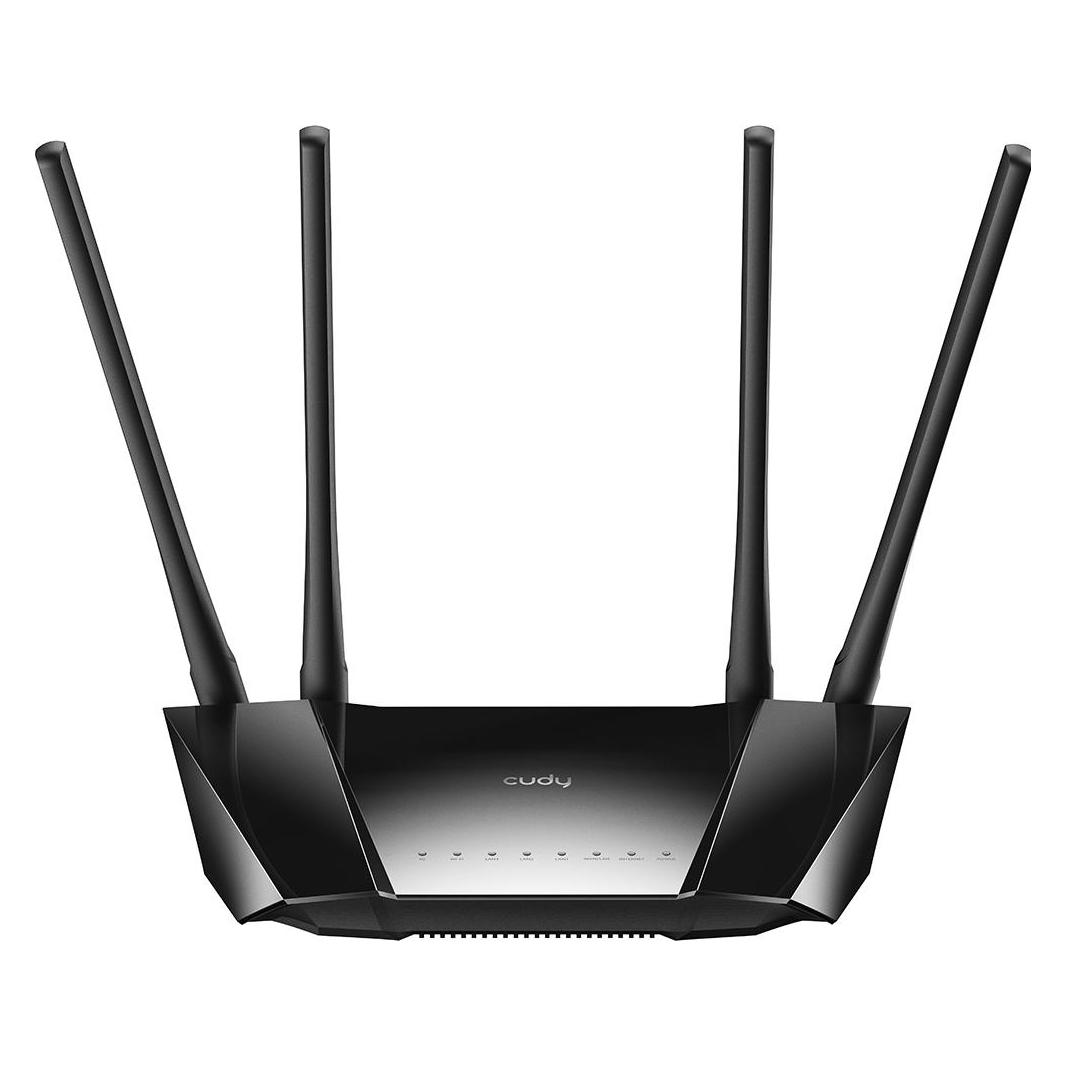
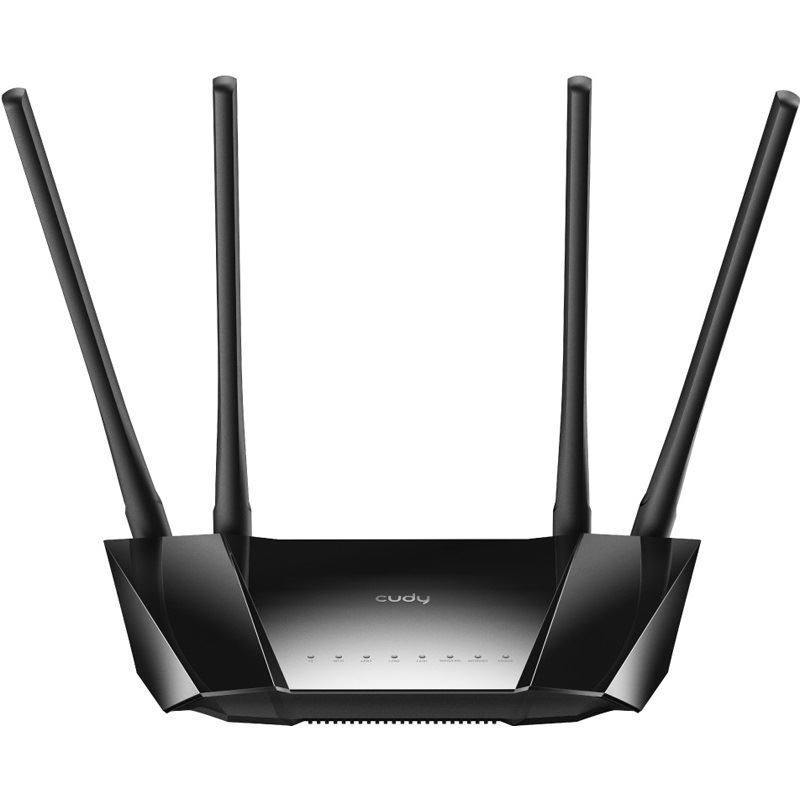
CUDY LT400 N300 Wi-Fi 4G LTE Router Cat4N300 WiFi 4G LTE Kat.4 Router, 300Mbps Wi-Fi, 802. 11b/g/n, 4x feste Antennen, 4x 10/100M RJ45 Ports, Nano SIM Slot, PPTP / L2TP / OpenVPN / WireGuard VPN Client, DNS über Cloudflare / Google / Quad9, DDNS, Bandsperre, TTL Einstellung, TR069 / TR098 / TR111 / TR181, LTE-FDD: B1/3/5/7/8/20/28, LTE-TDD: B38/40/41, WCDMA: B1/5/8 Ein 4G-WiFi-Router mit einem Nano-SIM-Steckplatz und vier Ethernet-Ports, der einfach zu installierende, flexible Netzwerke für zu Hause, im Büro, für Überwachungszwecke, Ausstellungen und Wohnmobile bietet.. . Bis zu 150Mbps / 50Mbps LTE-Geschwindigkeit . Bis zu 300 Mbps WiFi-Geschwindigkeit . Unterstützt VPN für Sicherheitsverbindungen . Unterstützt 15+ DDNS für die Fernverwaltung . 4G-Watchdog kann automatisch eine Wahlwiederholung durchführen, wenn die Verbindung getrennt wird . WiFi-Zeitplan unterstützt die Konfiguration der verfügbaren WiFi-Zeit . Flexibler WAN/LAN-Port für duale Konnektivität53,99 €*Versand: 4,95 €Sichere Weiterleitung zum Anbieter


-
Welche Probleme treten bei der Verbindung der PlayStation mit dem Router im Netzwerk auf?
Bei der Verbindung der PlayStation mit dem Router im Netzwerk können verschiedene Probleme auftreten. Dazu gehören beispielsweise eine schlechte Signalstärke, eine instabile Verbindung, Probleme mit der IP-Adresse oder eine zu hohe Netzwerkauslastung. Diese Probleme können dazu führen, dass die Verbindung langsam ist, Verbindungsabbrüche auftreten oder das Online-Spielen nicht möglich ist. **
-
Wie finde ich meinen Router im Netzwerk?
Um deinen Router im Netzwerk zu finden, kannst du zunächst versuchen, die IP-Adresse deines Routers herauszufinden. Dies kannst du in den Netzwerkeinstellungen deines Computers oder über die Eingabe von "ipconfig" in der Eingabeaufforderung tun. Anschließend kannst du die IP-Adresse in deinem Webbrowser eingeben, um auf die Router-Konfigurationsseite zuzugreifen. Alternativ kannst du auch ein Netzwerk-Scanning-Tool verwenden, um alle Geräte in deinem Netzwerk aufzulisten und den Router zu identifizieren. Wenn du den Namen deines Routers kennst, kannst du auch versuchen, diesen in der Liste der verfügbaren Netzwerkgeräte zu finden. **
-
Wie finde ich den Router im Netzwerk?
Um den Router in einem Netzwerk zu finden, kannst du zunächst die IP-Adresse des Routers herausfinden, indem du in der Eingabeaufforderung den Befehl "ipconfig" eingibst. Die Standardgateway-IP-Adresse ist normalerweise die des Routers. Alternativ kannst du auch die Netzwerkübersicht deines Betriebssystems aufrufen, um den Router zu identifizieren. Ein weiterer Weg ist die Verwendung von Netzwerk-Scanning-Tools wie Nmap, um alle Geräte im Netzwerk zu durchsuchen und den Router zu lokalisieren. Zuletzt kannst du auch die Router-Dokumentation oder die Hersteller-Website konsultieren, um weitere Informationen zur Identifizierung des Routers zu erhalten. **
-
Kann man 2 Router als ein Netzwerk verwenden?
Ja, es ist möglich, zwei Router zu verwenden, um ein Netzwerk zu erstellen. Man kann dies erreichen, indem man einen Router als Hauptrouter konfiguriert und den anderen als Access Point oder Repeater einrichtet. Dadurch können beide Router zusammenarbeiten, um eine größere WLAN-Abdeckung zu bieten oder das Netzwerk zu erweitern. **

Welche Taste am Router drücken für Verbindung?
Um eine Verbindung mit dem Router herzustellen, müssen Sie normalerweise die WPS-Taste (Wi-Fi Protected Setup) am Router drücken. Diese Taste ermöglicht es Ihnen, sich schnell und einfach mit dem drahtlosen Netzwerk zu verbinden, ohne ein Passwort eingeben zu müssen. Wenn Ihr Router keine WPS-Taste hat, können Sie alternativ die Reset-Taste verwenden, um den Router auf die Werkseinstellungen zurückzusetzen und eine neue Verbindung herzustellen. Stellen Sie sicher, dass Sie die Anweisungen des Routerherstellers genau befolgen, um eine erfolgreiche Verbindung herzustellen. Wenn Sie Probleme haben, die richtige Taste zu finden, konsultieren Sie das Handbuch des Routers oder wenden Sie sich an den technischen Support des Herstellers. **
Wie bekomme ich eine Verbindung zum Router?
Um eine Verbindung zum Router herzustellen, musst du zunächst sicherstellen, dass der Router eingeschaltet ist und ordnungsgemäß funktioniert. Stelle sicher, dass du in Reichweite des Routers bist und dass das WLAN-Signal stark genug ist. Suche nach verfügbaren WLAN-Netzwerken auf deinem Gerät und wähle das Netzwerk deines Routers aus. Gib das Passwort ein, falls erforderlich, um eine Verbindung herzustellen. Wenn du weiterhin Probleme hast, könnte ein Neustart des Routers oder deines Geräts helfen. **
Top-Angebote
Produkte zum Begriff Cudy-LT400-Router-Schwarz:
-
Cudy LT400, Router, SchwarzLT400 nutzt die Generation der 4G LTE-Technologie, um Geschwindigkeiten von bis zu 150 Mbps beim Herunter laden und 50 Mbps beim Hochladen zu erreichen. Sie können auch mit Wi-Fi mit einer Höchst geschwindigkeit von 300 Mbit/s bis 2,4 GHz eine Verbindung zu Spielen, Streaming und mehr herstellen. SuPport FDD und TDD, erfüllen die Bedürfnisse verschiedener ISPs und bieten eine gute Benutzer erfahrung für Kunden. Unterstützen Sie die meisten Mobilfunk betreiber auf der ganzen Welt. Das VPN betreibt einen sicheren und privaten Tunnel von Cudy zu entfernten Büros und Tele arbeitern über das Internet. Kompatibel mit mehr als 15 DDNS-Anbietern, mit denen Sie Ihren Router einfach remote verwalten können. Sie können auf die Cudy-Verwaltungs seite mit einem gemeinsamen Namen in der URL zugreifen, obwohl sich die IP-Adresse ändert. Antennen mit hoher Verstärkung erhöhen die Empfindlichkeit des Routers, stellen Verbindungen über grössere Entfernungen her. Sorgen Sie für ein starkes Eindringen in Wände.Wenn Sie im LAN-Modus arbeiten, ist LT400 nur ein normaler 4G LTE-Router. Während der Arbeit im WAN-Modus kann der LT400 gleichzeitig 4G-und WAN-Verbindungen aufrechterhalten und das Internet vorzugsweise über kabel gebundene Ports bereitstellen. Das 4G-Netzwerk ist nur ein Backup. LT400 nutzt die Generation der 4G LTE-Technologie, um Geschwindigkeiten von bis zu 150Mbps beim Herunter laden und 50Mbps beim Hochladen zu erreichen.Sie können auch mit Wi-Fi mit einer Höchst geschwindigkeit von 300 Mbit/s bis 2,4 GHz eine Verbindung zu Spielen, Streaming und mehr herstellen. Legen Sie die SIM-Karte ein (einschalten) und geniessen Sie das Internet. Es ist sehr einfach zu bedienen, wenn Sie im Urlaub sind. Bringen Sie es zu Ihrem Ferienhaus und geniessen Sie das Online-Surfen.47,59 €*Versand: 0,00 €Sichere Weiterleitung zum Anbieter
-
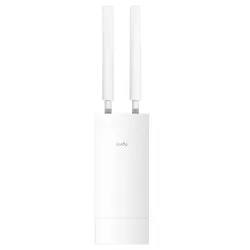
Cudy LT400, Router, WeissVerwandeln Sie überall 4G in N300 Wi-Fi Mit den 4G Cat.4 Standards kommuniziert der LT400 Outdoor mit einem 4G-Turm mit Geschwindigkeiten von bis zu 150 Mbps im Download und 50 Mbps im Upload. Er bietet N300 Wi-Fi und sorgt für ein zuverlässiges Netzwerk zum Surfen im Internet, Video-Streaming, Überwachung und POS-Dienste. Erweiterte Wi-Fi-Abdeckung mit Beamforming Die getestete Wi-Fi-Abdeckungsleistung in vier verschiedenen Szenarien wird durch Beamforming-Technologie und zwei integrierte Antennen erreicht. Wenn Ihr Raum zu gross ist, um von einem Cudy 4G Outdoor Router abgedeckt zu werden, können Sie Ihre Wi-Fi-Abdeckung durch Hinzufügen eines weiteren Cudy AP in ein Mesh-Netzwerk erweitern. SIM-Karte einlegen, Wi-Fi geniessen Die Installation von Wi-Fi überall ist so einfach wie das Einlegen einer SIM-Karte und das Hochfahren mit dem PoE-Adapter. Ein PoE-Adapter ist im Lieferumfang enthalten. Netzwerk bis zu 100 m entfernt Stecken Sie Ihr Ethernet-Kabel in den PoE-Adapter/Schalter, um eine Reichweite von bis zu 100 m für das kabelgebundene Netzwerk zu erhalten. Das zusätzliche Kabel ist nicht im Lieferumfang enthalten. AP für Indoor-Wi-Fi installieren Verbinden Sie einen AP mit dem PoE-Adapter, um Ihr Café, Zuhause oder Büro mit einem besseren Wi-Fi-Signal auszustatten. Der AP muss separat erworben werden. Erweiterungsantennen installieren Die Standard-4G-Antennen sind so empfindlich wie die Antennen eines Standardtelefons. Sie können sie jedoch über die SMA-Anschlüsse durch massgeschneiderte Antennen ersetzen. Eine zuverlässige Netzwerk-Lösung Gigabit-Lösung (Gigabit-Geschwindigkeit nur im Intranet, geeignet für NAS-Nutzer): - Switch: Cudy GS108 (Überspringen Sie dies, wenn Sie keine zusätzlichen kabelgebundenen Verbindungen benötigen) - AP: Cudy WR1300E/WR1300/WR3000 (Wählen Sie den AP-Modus während der Einrichtung) Budget-Lösung: - AP: Cudy WR1200 (Wählen Sie den AP-Modus während der Einrichtung) Montagesatz enthalten Ein Montagesatz ist im Lieferumfang enthalten und unterstützt: - Wandmontage - Pfostenmontage.64,86 €*Versand: 0,00 €Sichere Weiterleitung zum Anbieter
-
Wie Verbindung zum Router herstellen?
Um eine Verbindung zum Router herzustellen, musst du zunächst sicherstellen, dass der Router eingeschaltet ist und ordnungsgemäß funktioniert. Stelle sicher, dass dein Gerät (z.B. Laptop, Smartphone) über WLAN oder ein Ethernet-Kabel mit dem Router verbunden ist. Öffne dann die Netzwerkeinstellungen auf deinem Gerät und suche nach verfügbaren WLAN-Netzwerken. Wähle das Netzwerk deines Routers aus und gib gegebenenfalls das Passwort ein, um dich zu verbinden. Nach erfolgreicher Verbindung kannst du im Browser die IP-Adresse des Routers eingeben, um auf das Router-Interface zuzugreifen und Einstellungen vorzunehmen. **
-
Was macht ein Router im Netzwerk?
Ein Router im Netzwerk leitet den Datenverkehr zwischen verschiedenen Geräten weiter, indem er Pakete von einer Quelle zu einem Ziel überträgt. Er entscheidet, welchen Weg die Daten nehmen sollen, basierend auf den besten verfügbaren Routen. Ein Router kann auch als Sicherheitsgateway dienen, indem er den Datenverkehr filtert und unerwünschte Inhalte blockiert. Darüber hinaus ermöglicht ein Router die Verbindung von verschiedenen Netzwerken, wie z.B. einem lokalen Netzwerk mit dem Internet. Insgesamt spielt der Router eine zentrale Rolle bei der effizienten und sicheren Kommunikation in einem Netzwerk. **
-
Welche Probleme treten bei der Verbindung der PlayStation mit dem Router im Netzwerk auf?
Bei der Verbindung der PlayStation mit dem Router im Netzwerk können verschiedene Probleme auftreten. Dazu gehören beispielsweise eine schlechte Signalstärke, eine instabile Verbindung, Probleme mit der IP-Adresse oder eine zu hohe Netzwerkauslastung. Diese Probleme können dazu führen, dass die Verbindung langsam ist, Verbindungsabbrüche auftreten oder das Online-Spielen nicht möglich ist. **
-
Wie finde ich meinen Router im Netzwerk?
Um deinen Router im Netzwerk zu finden, kannst du zunächst versuchen, die IP-Adresse deines Routers herauszufinden. Dies kannst du in den Netzwerkeinstellungen deines Computers oder über die Eingabe von "ipconfig" in der Eingabeaufforderung tun. Anschließend kannst du die IP-Adresse in deinem Webbrowser eingeben, um auf die Router-Konfigurationsseite zuzugreifen. Alternativ kannst du auch ein Netzwerk-Scanning-Tool verwenden, um alle Geräte in deinem Netzwerk aufzulisten und den Router zu identifizieren. Wenn du den Namen deines Routers kennst, kannst du auch versuchen, diesen in der Liste der verfügbaren Netzwerkgeräte zu finden. **
Ähnliche Suchbegriffe für Cudy-LT400-Router-Schwarz
-
CUDY LT400 N300 Wi-Fi 4G LTE Router Cat4N300 WiFi 4G LTE Kat.4 Router, 300Mbps Wi-Fi, 802. 11b/g/n, 4x feste Antennen, 4x 10/100M RJ45 Ports, Nano SIM Slot, PPTP / L2TP / OpenVPN / WireGuard VPN Client, DNS über Cloudflare / Google / Quad9, DDNS, Bandsperre, TTL Einstellung, TR069 / TR098 / TR111 / TR181, LTE-FDD: B1/3/5/7/8/20/28, LTE-TDD: B38/40/41, WCDMA: B1/5/8 Ein 4G-WiFi-Router mit einem Nano-SIM-Steckplatz und vier Ethernet-Ports, der einfach zu installierende, flexible Netzwerke für zu Hause, im Büro, für Überwachungszwecke, Ausstellungen und Wohnmobile bietet.. . Bis zu 150Mbps / 50Mbps LTE-Geschwindigkeit . Bis zu 300 Mbps WiFi-Geschwindigkeit . Unterstützt VPN für Sicherheitsverbindungen . Unterstützt 15+ DDNS für die Fernverwaltung . 4G-Watchdog kann automatisch eine Wahlwiederholung durchführen, wenn die Verbindung getrennt wird . WiFi-Zeitplan unterstützt die Konfiguration der verfügbaren WiFi-Zeit . Flexibler WAN/LAN-Port für duale Konnektivität53,99 €*Versand: 4,95 €Sichere Weiterleitung zum Anbieter
-
Cudy LT500, Router, SchwarzAC1200 Wi-Fi 4G LTE Cat.4 Router, 1200 Mbps Wi-Fi, eingebautes 4G LTE Modem mit 300 Mbps bei 2.4 GHz und 867 Mbps bei 5 GHz. Ausgestattet mit vier Antennen, vier 10/100M RJ45 Ports und einem Nano SIM Slot. Unterstützt PPTP, L2TP, OpenVPN und WireGuard VPN Clients sowie DNS über Cloudflare, Google und Quad9. Bietet DDNS, SMS-Funktion, Bandsperre und TR069/TR098/TR111/TR181. Cudy Mesh Support und LTE-FDD: B1/3/5/7/8/20/28; LTE-TDD: B38/40/41; WCDMA: B1/5/8. Dieser 4G-WiFi-Router mit einem Nano-SIM-Steckplatz und vier Ethernet-Ports ermöglicht eine einfache Installation und flexible Netzwerke für Zuhause, im Büro, für Überwachungszwecke, Ausstellungen und Wohnmobile. Er bietet bis zu 150 Mbps / 50 Mbps LTE-Geschwindigkeit und bis zu 867 Mbps auf 5 GHz sowie 300 Mbps auf 2.4 GHz Wi-Fi-Geschwindigkeit. Die SMS-Funktion unterstützt das Senden und Empfangen von Nachrichten über die Webseite. Zusätzlich bietet er OpenVPN, WireGuard, IPSec, PPTP, L2TP und Zerotier VPN. DNS-Verschlüsselung über Cloudflare, NextDNS oder Google schützt die Privatsphäre. Unterstützt mehr als 15 DDNS für die Fernverwaltung. Der 4G Watchdog kann automatisch neu wählen, wenn die Verbindung getrennt wird. Der Wi-Fi-Zeitplan ermöglicht die Konfiguration der verfügbaren Wi-Fi-Zeiten. Flexibler WAN/LAN-Port für duale Konnektivität.53,96 €*Versand: 0,00 €Sichere Weiterleitung zum Anbieter
-
Wie finde ich den Router im Netzwerk?
Um den Router in einem Netzwerk zu finden, kannst du zunächst die IP-Adresse des Routers herausfinden, indem du in der Eingabeaufforderung den Befehl "ipconfig" eingibst. Die Standardgateway-IP-Adresse ist normalerweise die des Routers. Alternativ kannst du auch die Netzwerkübersicht deines Betriebssystems aufrufen, um den Router zu identifizieren. Ein weiterer Weg ist die Verwendung von Netzwerk-Scanning-Tools wie Nmap, um alle Geräte im Netzwerk zu durchsuchen und den Router zu lokalisieren. Zuletzt kannst du auch die Router-Dokumentation oder die Hersteller-Website konsultieren, um weitere Informationen zur Identifizierung des Routers zu erhalten. **
-
Kann man 2 Router als ein Netzwerk verwenden?
Ja, es ist möglich, zwei Router zu verwenden, um ein Netzwerk zu erstellen. Man kann dies erreichen, indem man einen Router als Hauptrouter konfiguriert und den anderen als Access Point oder Repeater einrichtet. Dadurch können beide Router zusammenarbeiten, um eine größere WLAN-Abdeckung zu bieten oder das Netzwerk zu erweitern. **
-
Welche Taste am Router drücken für Verbindung?
Um eine Verbindung mit dem Router herzustellen, müssen Sie normalerweise die WPS-Taste (Wi-Fi Protected Setup) am Router drücken. Diese Taste ermöglicht es Ihnen, sich schnell und einfach mit dem drahtlosen Netzwerk zu verbinden, ohne ein Passwort eingeben zu müssen. Wenn Ihr Router keine WPS-Taste hat, können Sie alternativ die Reset-Taste verwenden, um den Router auf die Werkseinstellungen zurückzusetzen und eine neue Verbindung herzustellen. Stellen Sie sicher, dass Sie die Anweisungen des Routerherstellers genau befolgen, um eine erfolgreiche Verbindung herzustellen. Wenn Sie Probleme haben, die richtige Taste zu finden, konsultieren Sie das Handbuch des Routers oder wenden Sie sich an den technischen Support des Herstellers. **
-
Wie bekomme ich eine Verbindung zum Router?
Um eine Verbindung zum Router herzustellen, musst du zunächst sicherstellen, dass der Router eingeschaltet ist und ordnungsgemäß funktioniert. Stelle sicher, dass du in Reichweite des Routers bist und dass das WLAN-Signal stark genug ist. Suche nach verfügbaren WLAN-Netzwerken auf deinem Gerät und wähle das Netzwerk deines Routers aus. Gib das Passwort ein, falls erforderlich, um eine Verbindung herzustellen. Wenn du weiterhin Probleme hast, könnte ein Neustart des Routers oder deines Geräts helfen. **
* Alle Preise verstehen sich inklusive der gesetzlichen Mehrwertsteuer und ggf. zuzüglich Versandkosten. Die Angebotsinformationen basieren auf den Angaben des jeweiligen Shops und werden über automatisierte Prozesse aktualisiert. Eine Aktualisierung in Echtzeit findet nicht statt, so dass es im Einzelfall zu Abweichungen kommen kann. ** Hinweis: Teile dieses Inhalts wurden von KI erstellt.