Domain asociados.de kaufen?
Wir ziehen mit dem Projekt
asociados.de um.
Sind Sie am Kauf der Domain
asociados.de interessiert?
domain@kv-gmbh.de · 0541-91531010
Domain asociados.de kaufen?
Was ist der Router Turris Omnia?
Der Router Turris Omnia ist ein leistungsstarker Router, der von CZ.NIC, einer gemeinnützigen Organisation in Tschechien, entwickelt wurde. Er zeichnet sich durch seine hohe Sicherheit, Flexibilität und Benutzerfreundlichkeit aus. Der Turris Omnia bietet Funktionen wie VPN-Unterstützung, automatische Updates und eine integrierte Firewall. Er eignet sich besonders gut für technikaffine Nutzer, die Wert auf Datenschutz und Sicherheit legen. **
Warum ist Mox Emerald in Magic verboten?
Mox Emerald ist in Magic verboten, weil es sich um eine sogenannte Power Nine-Karte handelt. Diese Karten gelten als zu stark und können das Spiel zu sehr beeinflussen, da sie Spielern einen unfairen Vorteil verschaffen. Mox Emerald ermöglicht es einem Spieler, bereits in der ersten Runde zusätzliches Mana zu generieren, was zu einem schnellen und übermächtigen Spielverlauf führen kann. Aus diesem Grund wurde Mox Emerald aus dem offiziellen Turnierformat verbannt. **

Ähnliche Suchbegriffe für Turris-Mox-E-Router
Top-Angebote
Produkte zum Begriff Turris-Mox-E-Router:
-
Turris RTMX-MGBOX - MOX G (Super Extension), RouterTurris MOX G (Super Extension) Der Turris MOX ist ein einzigartiger modularer Router, der für kleine und mittlere Unternehmen, Computerfreaks und Haushalte geeignet ist, die sich der Risiken des Internets bewusst sind. Dank seiner sicheren Standardkonfiguration, automatischen Firmware-Updates und einer adaptiven verteilten Firewall ist das Produkt sehr sicher. Der Turris MOX ist ebenfalls Open Source und läuft auf einem freien Linux-Betriebssystem (basierend auf OpenWrt) auf offener Hardware. Sie können einen Turris MOX als komplettes Set kaufen (Pocket Wi-Fi, Power Wi-Fi und Classic) oder Ihr eigenes System zusammenstellen. Dazu benötigen Sie das Basisset MOX Start, das Sie mit einem oder mehreren Modulen (MOX B, C, D, E, F und G) und Add-Ons (MOX Wi-Fi Add-On (SDIO), MOX Wi-Fi Add-On (mPCIe) und MOX PoE Add-On) erweitern können. Hauptmerkmale des MOX G (Super Extension)-Moduls Mit dem MOX G-Modul mit einem mPCIe-Steckplatz können Sie eine kompatible WLAN-Karte anschliessen, um deutlich höhere Geschwindigkeiten als mit SDIO zu erzielen (wir empfehlen das originale mPCIe MOX Wi-Fi Add-On). Es verfügt auch über einen SIM-Kartensteckplatz für Benutzer, die ein mPCIe-LTE-Modem in Betracht ziehen. Kompatibilität MOX G hat die gleichen Funktionen wie MOX B und zusätzlich einen Passthrough-PCIe-Bus. Dies bedeutet, dass zwei mPCIe-Karten zu einem einzigen Set verbunden werden können. Dieses Modul kann nur als Erweiterung in einem Set verwendet werden. Sie benötigen mindestens MOX Start. Wenn Sie es mit anderen Modulen kombinieren, stellen Sie sicher, dass diese kompatibel sind. - Interne Schnittstellen: 1x 64-poliger Stecker zum Anschluss zusätzlicher Module; 1x miniPCIe - Grösse (B x T x H): 100 x 58 x 14 mm (ohne Gehäuse) - Betriebstemperatur: 0°C bis 40°C - Relative Luftfeuchtigkeit: 10% bis 90% relative Luftfeuchtigkeit - HW-Erweiterbarkeit: Zusätzliche MOX-Module durch Straddle-Mount PCIe 64 Pin-Anschluss.69,01 €*Versand: 0,00 €Sichere Weiterleitung zum Anbieter
-
Turris RTMX-ASWIFI - MOX Wi-Fi Add-On (SDIO), RouterTurris MOX Wi-Fi Add-On (SDIO) Der Turris MOX ist ein einzigartiger modularer Router, der für kleine und mittlere Unternehmen, Computerfreaks und die Haushalte aller Benutzer geeignet ist, die sich der Risiken des Internets bewusst sind. Dank seiner sicheren Standardkonfiguration, automatischen Firmware-Updates und einer adaptiven verteilten Firewall ist das Produkt sehr sicher. Der Turris MOX ist ebenfalls Open Source - es läuft ein freies Linux-Betriebssystem (basierend auf OpenWrt) auf offener Hardware. Sie können einen Turris MOX als komplettes Set kaufen oder Ihr eigenes bauen. Dazu benötigen Sie das Basisset MOX Start, das Sie mit einem oder mehreren Modulen (MOX B, C, D, E, F und G) und Add-Ons (MOX Wi-Fi Add-On (SDIO), MOX Wi-Fi Add-On (mPCIe) und MOX PoE Add-On) erweitern können. Hauptmerkmale des MOX Wi-Fi Add-ons (SDIO) Wenn Sie das MOX Wi-Fi Add-On (SDIO) zu Ihrem MOX Start-Set hinzufügen, erhalten Sie einen WLAN-Router mit Bluetooth-Unterstützung.60,87 €*Versand: 0,00 €Sichere Weiterleitung zum Anbieter
-
Turris MOX F (USB) (PCIe), NetzwerkkarteDie Turris MOX F Netzwerkkarte ist ein innovatives USB-Modul, das speziell für den modularen Router Turris MOX entwickelt wurde. Sie bietet eine Erweiterung um zusätzliche USB 3.0-Ports, die eine beeindruckende Datenübertragungsrate von bis zu 5 Gbit/s ermöglichen. Dieses Modul ist ideal für kleine und mittlere Unternehmen sowie technikaffine Haushalte, die ihre Netzwerkinfrastruktur anpassen möchten. Mit der Turris MOX F können Benutzer externe Laufwerke, TV-Tuner und andere Geräte problemlos anschliessen, was die Funktionalität des Routers erheblich steigert. Die Kombination aus sicherer Standardkonfiguration, automatischen Firmware-Updates und einer adaptiven Firewall sorgt für ein hohes Mass an Sicherheit. Das Modul ist Teil eines offenen Systems, das auf einem freien Linux-Betriebssystem basiert und somit eine flexible Anpassung ermöglicht. Um die Turris MOX F nutzen zu können, ist ein Basisset wie das MOX Start erforderlich, da das Modul nicht eigenständig betrieben werden kann. - Erweiterung um USB 3.0-Ports für vielseitige Nutzung - Datenübertragungsrate von bis zu 5 Gbit/s - Sichere Standardkonfiguration mit automatischen Updates - Open Source: Flexibel und anpassbar durch freies Linux.70,94 €*Versand: 0,00 €Sichere Weiterleitung zum Anbieter


-
Wie Verbindung zum Router herstellen?
Um eine Verbindung zum Router herzustellen, musst du zunächst sicherstellen, dass der Router eingeschaltet ist und ordnungsgemäß funktioniert. Stelle sicher, dass dein Gerät (z.B. Laptop, Smartphone) über WLAN oder ein Ethernet-Kabel mit dem Router verbunden ist. Öffne dann die Netzwerkeinstellungen auf deinem Gerät und suche nach verfügbaren WLAN-Netzwerken. Wähle das Netzwerk deines Routers aus und gib gegebenenfalls das Passwort ein, um dich zu verbinden. Nach erfolgreicher Verbindung kannst du im Browser die IP-Adresse des Routers eingeben, um auf das Router-Interface zuzugreifen und Einstellungen vorzunehmen. **
-
Was macht ein Router im Netzwerk?
Ein Router im Netzwerk leitet den Datenverkehr zwischen verschiedenen Geräten weiter, indem er Pakete von einer Quelle zu einem Ziel überträgt. Er entscheidet, welchen Weg die Daten nehmen sollen, basierend auf den besten verfügbaren Routen. Ein Router kann auch als Sicherheitsgateway dienen, indem er den Datenverkehr filtert und unerwünschte Inhalte blockiert. Darüber hinaus ermöglicht ein Router die Verbindung von verschiedenen Netzwerken, wie z.B. einem lokalen Netzwerk mit dem Internet. Insgesamt spielt der Router eine zentrale Rolle bei der effizienten und sicheren Kommunikation in einem Netzwerk. **
-
Welche Probleme treten bei der Verbindung der PlayStation mit dem Router im Netzwerk auf?
Bei der Verbindung der PlayStation mit dem Router im Netzwerk können verschiedene Probleme auftreten. Dazu gehören beispielsweise eine schlechte Signalstärke, eine instabile Verbindung, Probleme mit der IP-Adresse oder eine zu hohe Netzwerkauslastung. Diese Probleme können dazu führen, dass die Verbindung langsam ist, Verbindungsabbrüche auftreten oder das Online-Spielen nicht möglich ist. **
-
Wie finde ich meinen Router im Netzwerk?
Um deinen Router im Netzwerk zu finden, kannst du zunächst versuchen, die IP-Adresse deines Routers herauszufinden. Dies kannst du in den Netzwerkeinstellungen deines Computers oder über die Eingabe von "ipconfig" in der Eingabeaufforderung tun. Anschließend kannst du die IP-Adresse in deinem Webbrowser eingeben, um auf die Router-Konfigurationsseite zuzugreifen. Alternativ kannst du auch ein Netzwerk-Scanning-Tool verwenden, um alle Geräte in deinem Netzwerk aufzulisten und den Router zu identifizieren. Wenn du den Namen deines Routers kennst, kannst du auch versuchen, diesen in der Liste der verfügbaren Netzwerkgeräte zu finden. **

Wie finde ich den Router im Netzwerk?
Um den Router in einem Netzwerk zu finden, kannst du zunächst die IP-Adresse des Routers herausfinden, indem du in der Eingabeaufforderung den Befehl "ipconfig" eingibst. Die Standardgateway-IP-Adresse ist normalerweise die des Routers. Alternativ kannst du auch die Netzwerkübersicht deines Betriebssystems aufrufen, um den Router zu identifizieren. Ein weiterer Weg ist die Verwendung von Netzwerk-Scanning-Tools wie Nmap, um alle Geräte im Netzwerk zu durchsuchen und den Router zu lokalisieren. Zuletzt kannst du auch die Router-Dokumentation oder die Hersteller-Website konsultieren, um weitere Informationen zur Identifizierung des Routers zu erhalten. **
Wie kann der WLAN-Router Air-Cap1602i-E-K9 ausgerichtet werden?
Der WLAN-Router Air-Cap1602i-E-K9 kann durch Drehen und Neigen der Antennen ausgerichtet werden, um die beste Signalstärke und Reichweite zu erzielen. Es ist empfehlenswert, die Antennen senkrecht auszurichten und sie in verschiedene Richtungen zu drehen, um die beste Abdeckung zu erreichen. Es kann auch hilfreich sein, den Router an einem zentralen Ort im Raum zu platzieren, um eine gleichmäßige Verteilung des Signals zu gewährleisten. **
Top-Angebote
Produkte zum Begriff Turris-Mox-E-Router:
-
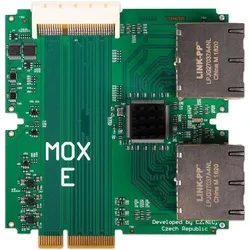
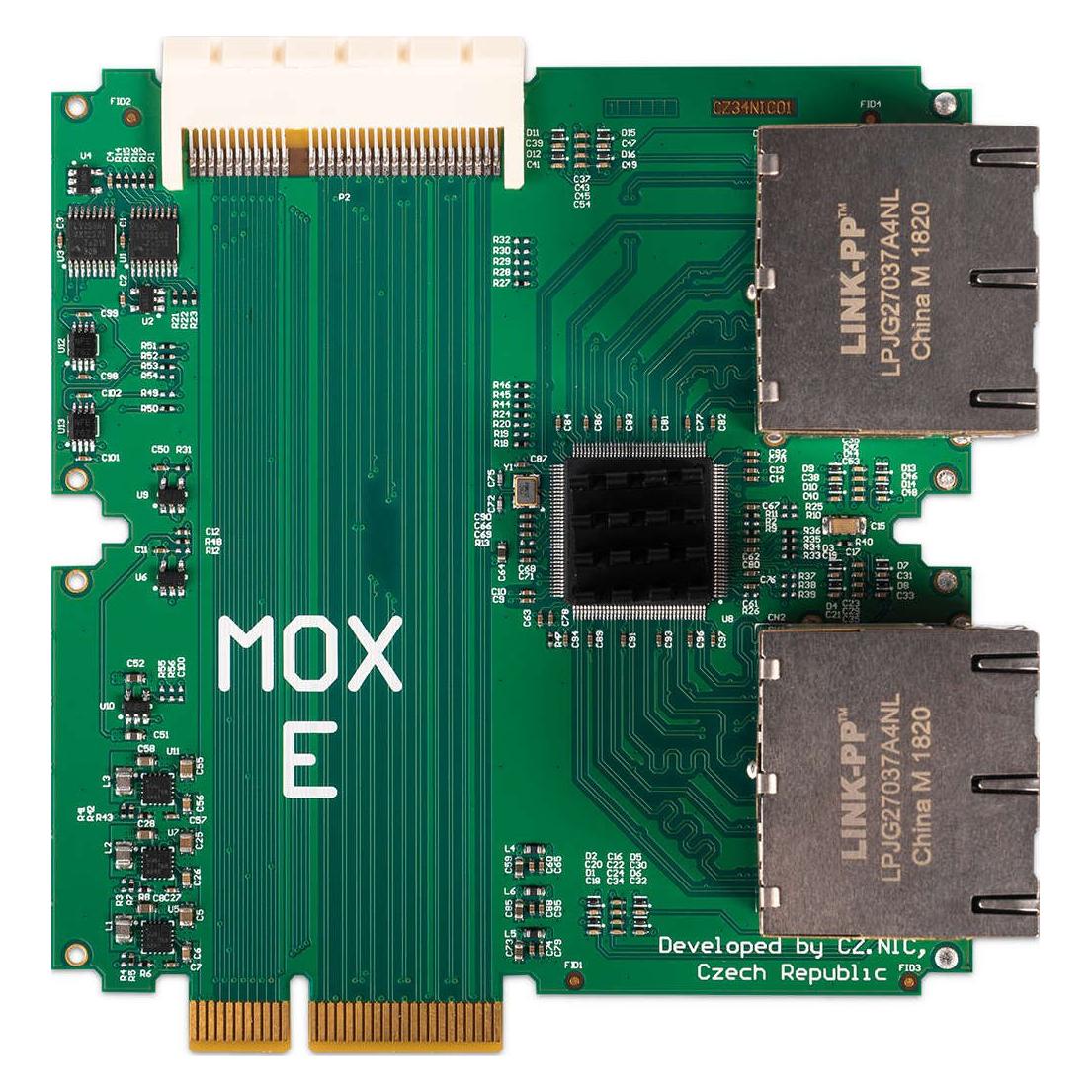
Turris Mox E, RouterTurris MOX E (Super Ethernet) Der Turris MOX ist ein einzigartiger modularer Router, der für kleine und mittlere Unternehmen, Computerfreaks und Haushalte geeignet ist, die sich der Risiken des Internets bewusst sind. Dank seiner sicheren Standardkonfiguration, automatischen Firmware-Updates und einer adaptiven verteilten Firewall ist das Produkt sehr sicher. Der Turris MOX ist ebenfalls Open Source - es läuft ein freies Linux-Betriebssystem (basierend auf OpenWrt) auf offener Hardware. Sie können einen Turris MOX als komplettes Set kaufen (Pocket Wi-Fi, Power Wi-Fi und Classic) oder Ihr eigenes bauen. Dazu benötigen Sie das Basisset MOX Start, das Sie mit einem oder mehreren Modulen (MOX B, C, D, E, F und G) und Add-Ons (MOX Wi-Fi Add-On (SDIO), MOX Wi-Fi Add-On (mPCIe) und MOX PoE Add-On) erweitern können. Hauptmerkmale des MOX E-Moduls (Super Ethernet) Das MOX E-Modul ist eine ideale Wahl, wenn Sie mehr Ethernet-Ports benötigen, um Geräte an Ihr Netzwerk anzuschliessen. Es ist doppelt so breit wie die anderen Module und enthält einen verwaltbaren Switch mit acht Ports für Gigabit-Ethernet. Kompatibilität Im Gegensatz zum MOX C-Modul ist der SGMII-Bus im MOX E-Modul nicht terminiert und es können bis zu drei MOX E-Module hintereinander angeschlossen werden. Dieses Modul kann nur als Erweiterung in einem Set verwendet werden. Sie benötigen mindestens MOX Start. Wenn Sie es mit anderen Modulen kombinieren, stellen Sie sicher, dass diese kompatibel sind.167,86 €*Versand: 0,00 €Sichere Weiterleitung zum Anbieter
-
Turris RTMX-MGBOX - MOX G (Super Extension), RouterTurris MOX G (Super Extension) Der Turris MOX ist ein einzigartiger modularer Router, der für kleine und mittlere Unternehmen, Computerfreaks und Haushalte geeignet ist, die sich der Risiken des Internets bewusst sind. Dank seiner sicheren Standardkonfiguration, automatischen Firmware-Updates und einer adaptiven verteilten Firewall ist das Produkt sehr sicher. Der Turris MOX ist ebenfalls Open Source und läuft auf einem freien Linux-Betriebssystem (basierend auf OpenWrt) auf offener Hardware. Sie können einen Turris MOX als komplettes Set kaufen (Pocket Wi-Fi, Power Wi-Fi und Classic) oder Ihr eigenes System zusammenstellen. Dazu benötigen Sie das Basisset MOX Start, das Sie mit einem oder mehreren Modulen (MOX B, C, D, E, F und G) und Add-Ons (MOX Wi-Fi Add-On (SDIO), MOX Wi-Fi Add-On (mPCIe) und MOX PoE Add-On) erweitern können. Hauptmerkmale des MOX G (Super Extension)-Moduls Mit dem MOX G-Modul mit einem mPCIe-Steckplatz können Sie eine kompatible WLAN-Karte anschliessen, um deutlich höhere Geschwindigkeiten als mit SDIO zu erzielen (wir empfehlen das originale mPCIe MOX Wi-Fi Add-On). Es verfügt auch über einen SIM-Kartensteckplatz für Benutzer, die ein mPCIe-LTE-Modem in Betracht ziehen. Kompatibilität MOX G hat die gleichen Funktionen wie MOX B und zusätzlich einen Passthrough-PCIe-Bus. Dies bedeutet, dass zwei mPCIe-Karten zu einem einzigen Set verbunden werden können. Dieses Modul kann nur als Erweiterung in einem Set verwendet werden. Sie benötigen mindestens MOX Start. Wenn Sie es mit anderen Modulen kombinieren, stellen Sie sicher, dass diese kompatibel sind. - Interne Schnittstellen: 1x 64-poliger Stecker zum Anschluss zusätzlicher Module; 1x miniPCIe - Grösse (B x T x H): 100 x 58 x 14 mm (ohne Gehäuse) - Betriebstemperatur: 0°C bis 40°C - Relative Luftfeuchtigkeit: 10% bis 90% relative Luftfeuchtigkeit - HW-Erweiterbarkeit: Zusätzliche MOX-Module durch Straddle-Mount PCIe 64 Pin-Anschluss.69,01 €*Versand: 0,00 €Sichere Weiterleitung zum Anbieter
-
Was ist der Router Turris Omnia?
Der Router Turris Omnia ist ein leistungsstarker Router, der von CZ.NIC, einer gemeinnützigen Organisation in Tschechien, entwickelt wurde. Er zeichnet sich durch seine hohe Sicherheit, Flexibilität und Benutzerfreundlichkeit aus. Der Turris Omnia bietet Funktionen wie VPN-Unterstützung, automatische Updates und eine integrierte Firewall. Er eignet sich besonders gut für technikaffine Nutzer, die Wert auf Datenschutz und Sicherheit legen. **
-
Warum ist Mox Emerald in Magic verboten?
Mox Emerald ist in Magic verboten, weil es sich um eine sogenannte Power Nine-Karte handelt. Diese Karten gelten als zu stark und können das Spiel zu sehr beeinflussen, da sie Spielern einen unfairen Vorteil verschaffen. Mox Emerald ermöglicht es einem Spieler, bereits in der ersten Runde zusätzliches Mana zu generieren, was zu einem schnellen und übermächtigen Spielverlauf führen kann. Aus diesem Grund wurde Mox Emerald aus dem offiziellen Turnierformat verbannt. **
-
Wie Verbindung zum Router herstellen?
Um eine Verbindung zum Router herzustellen, musst du zunächst sicherstellen, dass der Router eingeschaltet ist und ordnungsgemäß funktioniert. Stelle sicher, dass dein Gerät (z.B. Laptop, Smartphone) über WLAN oder ein Ethernet-Kabel mit dem Router verbunden ist. Öffne dann die Netzwerkeinstellungen auf deinem Gerät und suche nach verfügbaren WLAN-Netzwerken. Wähle das Netzwerk deines Routers aus und gib gegebenenfalls das Passwort ein, um dich zu verbinden. Nach erfolgreicher Verbindung kannst du im Browser die IP-Adresse des Routers eingeben, um auf das Router-Interface zuzugreifen und Einstellungen vorzunehmen. **
-
Was macht ein Router im Netzwerk?
Ein Router im Netzwerk leitet den Datenverkehr zwischen verschiedenen Geräten weiter, indem er Pakete von einer Quelle zu einem Ziel überträgt. Er entscheidet, welchen Weg die Daten nehmen sollen, basierend auf den besten verfügbaren Routen. Ein Router kann auch als Sicherheitsgateway dienen, indem er den Datenverkehr filtert und unerwünschte Inhalte blockiert. Darüber hinaus ermöglicht ein Router die Verbindung von verschiedenen Netzwerken, wie z.B. einem lokalen Netzwerk mit dem Internet. Insgesamt spielt der Router eine zentrale Rolle bei der effizienten und sicheren Kommunikation in einem Netzwerk. **
Ähnliche Suchbegriffe für Turris-Mox-E-Router
-
Turris RTMX-ASWIFI - MOX Wi-Fi Add-On (SDIO), RouterTurris MOX Wi-Fi Add-On (SDIO) Der Turris MOX ist ein einzigartiger modularer Router, der für kleine und mittlere Unternehmen, Computerfreaks und die Haushalte aller Benutzer geeignet ist, die sich der Risiken des Internets bewusst sind. Dank seiner sicheren Standardkonfiguration, automatischen Firmware-Updates und einer adaptiven verteilten Firewall ist das Produkt sehr sicher. Der Turris MOX ist ebenfalls Open Source - es läuft ein freies Linux-Betriebssystem (basierend auf OpenWrt) auf offener Hardware. Sie können einen Turris MOX als komplettes Set kaufen oder Ihr eigenes bauen. Dazu benötigen Sie das Basisset MOX Start, das Sie mit einem oder mehreren Modulen (MOX B, C, D, E, F und G) und Add-Ons (MOX Wi-Fi Add-On (SDIO), MOX Wi-Fi Add-On (mPCIe) und MOX PoE Add-On) erweitern können. Hauptmerkmale des MOX Wi-Fi Add-ons (SDIO) Wenn Sie das MOX Wi-Fi Add-On (SDIO) zu Ihrem MOX Start-Set hinzufügen, erhalten Sie einen WLAN-Router mit Bluetooth-Unterstützung.60,87 €*Versand: 0,00 €Sichere Weiterleitung zum Anbieter
-
Turris MOX F (USB) (PCIe), NetzwerkkarteDie Turris MOX F Netzwerkkarte ist ein innovatives USB-Modul, das speziell für den modularen Router Turris MOX entwickelt wurde. Sie bietet eine Erweiterung um zusätzliche USB 3.0-Ports, die eine beeindruckende Datenübertragungsrate von bis zu 5 Gbit/s ermöglichen. Dieses Modul ist ideal für kleine und mittlere Unternehmen sowie technikaffine Haushalte, die ihre Netzwerkinfrastruktur anpassen möchten. Mit der Turris MOX F können Benutzer externe Laufwerke, TV-Tuner und andere Geräte problemlos anschliessen, was die Funktionalität des Routers erheblich steigert. Die Kombination aus sicherer Standardkonfiguration, automatischen Firmware-Updates und einer adaptiven Firewall sorgt für ein hohes Mass an Sicherheit. Das Modul ist Teil eines offenen Systems, das auf einem freien Linux-Betriebssystem basiert und somit eine flexible Anpassung ermöglicht. Um die Turris MOX F nutzen zu können, ist ein Basisset wie das MOX Start erforderlich, da das Modul nicht eigenständig betrieben werden kann. - Erweiterung um USB 3.0-Ports für vielseitige Nutzung - Datenübertragungsrate von bis zu 5 Gbit/s - Sichere Standardkonfiguration mit automatischen Updates - Open Source: Flexibel und anpassbar durch freies Linux.70,94 €*Versand: 0,00 €Sichere Weiterleitung zum Anbieter
-
Welche Probleme treten bei der Verbindung der PlayStation mit dem Router im Netzwerk auf?
Bei der Verbindung der PlayStation mit dem Router im Netzwerk können verschiedene Probleme auftreten. Dazu gehören beispielsweise eine schlechte Signalstärke, eine instabile Verbindung, Probleme mit der IP-Adresse oder eine zu hohe Netzwerkauslastung. Diese Probleme können dazu führen, dass die Verbindung langsam ist, Verbindungsabbrüche auftreten oder das Online-Spielen nicht möglich ist. **
-
Wie finde ich meinen Router im Netzwerk?
Um deinen Router im Netzwerk zu finden, kannst du zunächst versuchen, die IP-Adresse deines Routers herauszufinden. Dies kannst du in den Netzwerkeinstellungen deines Computers oder über die Eingabe von "ipconfig" in der Eingabeaufforderung tun. Anschließend kannst du die IP-Adresse in deinem Webbrowser eingeben, um auf die Router-Konfigurationsseite zuzugreifen. Alternativ kannst du auch ein Netzwerk-Scanning-Tool verwenden, um alle Geräte in deinem Netzwerk aufzulisten und den Router zu identifizieren. Wenn du den Namen deines Routers kennst, kannst du auch versuchen, diesen in der Liste der verfügbaren Netzwerkgeräte zu finden. **
-
Wie finde ich den Router im Netzwerk?
Um den Router in einem Netzwerk zu finden, kannst du zunächst die IP-Adresse des Routers herausfinden, indem du in der Eingabeaufforderung den Befehl "ipconfig" eingibst. Die Standardgateway-IP-Adresse ist normalerweise die des Routers. Alternativ kannst du auch die Netzwerkübersicht deines Betriebssystems aufrufen, um den Router zu identifizieren. Ein weiterer Weg ist die Verwendung von Netzwerk-Scanning-Tools wie Nmap, um alle Geräte im Netzwerk zu durchsuchen und den Router zu lokalisieren. Zuletzt kannst du auch die Router-Dokumentation oder die Hersteller-Website konsultieren, um weitere Informationen zur Identifizierung des Routers zu erhalten. **
-
Wie kann der WLAN-Router Air-Cap1602i-E-K9 ausgerichtet werden?
Der WLAN-Router Air-Cap1602i-E-K9 kann durch Drehen und Neigen der Antennen ausgerichtet werden, um die beste Signalstärke und Reichweite zu erzielen. Es ist empfehlenswert, die Antennen senkrecht auszurichten und sie in verschiedene Richtungen zu drehen, um die beste Abdeckung zu erreichen. Es kann auch hilfreich sein, den Router an einem zentralen Ort im Raum zu platzieren, um eine gleichmäßige Verteilung des Signals zu gewährleisten. **
* Alle Preise verstehen sich inklusive der gesetzlichen Mehrwertsteuer und ggf. zuzüglich Versandkosten. Die Angebotsinformationen basieren auf den Angaben des jeweiligen Shops und werden über automatisierte Prozesse aktualisiert. Eine Aktualisierung in Echtzeit findet nicht statt, so dass es im Einzelfall zu Abweichungen kommen kann. ** Hinweis: Teile dieses Inhalts wurden von KI erstellt.